PuTTY, 1999’dan beri piyasaya sürülen herhangi bir şeyden daha hızlı bir SSH oturumu açıyor ve bu yaklaşık olarak arayüzün donduğu zaman. Günde ikiden fazla sunucuyla ilgileniyorsanız, sekmeler yokluğu, her şeyi üç tık derinliğinde gizleyen konfigürasyon ağacı ve SFTP tarayıcısının tamamen olmaması ağrı vermeye başlıyor. Bu yüzden PuTTY’nin kendisi bir işinde iyi olsa da, çok sayıda insan PuTTY alternatiflerini arıyor.
Windows, macOS ve Linux’ta 7 PuTTY alternatifini test ettik, insanların gerçekten önem verdiği iki ekseni kapsar: terminalin ne kadar modern hissettirdiği ve araç saf SSH’ın ötesinde ne kadar şey yapıyor. Bazıları mevcut PuTTY oturumlarınızı okuyan hazır değiştirmelerdir. Diğerleri uzaktan çalışma için tam iş istasyonlarıdır.
Hızlı karşılaştırma
| Uygulama | En iyi | Ücretsiz plan | Başlangıç fiyatı | Öne çıkan özellik |
|---|---|---|---|---|
| MobaXterm | SSH + X11 + RDP’ye tek sekme çubuğunda ihtiyaç duyan Windows advanced kullanıcıları | Home Edition, sadece kişisel kullanım | Professional için yaklaşık $69/kullanıcı kalıcı | Yerleşik X sunucusu ve RDP istemcisi |
| KiTTY | PuTTY isteyenler, rahatsızlıklar olmadan | Ücretsiz, açık kaynak | Ücretsiz | Mevcut PuTTY oturumlarını okur, sekmeler ve otomatik giriş ekler |
| Windows Terminal | SSH de yapabilen modern bir shell ana bilgisayarı | Ücretsiz, açık kaynak | Ücretsiz | Yerel sekmeler, GPU işleme, profil başına kabuklar |
| Termius | Senkronize edilmiş ana bilgisayarlar ve anahtarlara ihtiyaç duyan çok cihazlı takımlar | Sınırsız ana bilgisayar ile başlangıç planı | Yıllık faturalandırılan Pro $10/kullanıcı/ay | Windows, macOS, Linux, mobil arasında bulut senkronize ana bilgisayarlar |
| WinSCP | Gerçek işi komut yazmak değil dosya taşımak olan herkes | Ücretsiz, açık kaynak | Ücretsiz | Editör entegrasyonu ile iki panel SFTP/SCP tarayıcısı |
| Bitvise SSH Client | Ücretsiz ticari parlatmaya istekli Windows yöneticileri | Tüm kullanımlar için ücretsiz, kişisel ve ticari | Ücretsiz | Entegre SFTP sekmesi, dinamik port yönlendirme |
| Tabby | Her OS’ta bir yapılandırma isteyen çapraz platform kullanıcıları | Ücretsiz, açık kaynak | Ücretsiz | Windows, macOS ve Linux’ta aynı terminal, bulut yapılandırma senkronizasyonu ile |
İnsanlar neden PuTTY’yi bırakıyor
Sekme yok, oturum değiştirme yok
Her PuTTY oturumu kendi penceresini açar. Üç sunucu, görev çubuğunuzda aynı simgelere sahip üç pencere demektir. Reddit ve Server Fault üzerindeki kullanıcılar yirmi yıl boyunca sekmeler istiyor, cevap her zaman “PuTTY bir şey yapar” olmuştur. Aynı anda dört makineyi grep deneyene kadar iyidir.
Varsayılanlar 1999 gibi görünüyor çünkü öyle
Sabit genişlik bitmap yazı tipleri, ligature yok, gerçek renk yok, tam olarak hangi kutuya tıklayacağını bilmiyorsanız anti-aliasing yok. Starship ile Zsh veya Oh My Posh ile PowerShell gibi modern kabuklar, 24-bit renk ve Nerd Font gliflerini işleyen bir terminal gerektirir. PuTTY çoğunu işlemeye zorlanabilir, ancak konfigürasyon gizlidir ve sistem temasını takip etmez.
Grafik dosya aktarımı yok
PuTTY, PSCP ve PSFTP’yi ayrı komut satırı ikilileri olarak gönderir. Bir dosyayı bir sunucuya sürüklemeniz veya gerçek bir editörde uzak bir yapılandırmayı düzenlemeniz gerekiyorsa, yine de ikinci bir araç açıyorsunuz. İnsanların aradığı “PuTTY değiştirmeleri"nin yarısı gerçekten “PuTTY artı bir dosya tarayıcısı"dır.
Oturumlar Windows kayıt defterinde yaşıyor
Yeni bir dizüstü bilgisayara geçin ve kaydedilmiş 40 ana bilgisayarınız geride kalır. Kayıt defteri anahtarını dışa aktarmak çalışır ancak kırılgandır, özellikle PuTTY’nin ana sürümleri arasında. Ana bilgisayarları bir bulut kasasına veya basit bir yapılandırma dosyasına senkronize eden herhangi bir araç bunu bir kez çözer.
Manuel anahtar yönetimi
PuTTY kendi .ppk anahtar formatını kullanır, bu da sahip olduğunuz her OpenSSH anahtarını dönüştürmek için PuTTYgen’i çalıştırmak anlamına gelir. Standart OpenSSH formatında konuşan araçlar, dönüştürme adımı olmadan ssh-agent, 1Password ve her bulut CLI ile çalışır.
Alternatifler
MobaXterm — SSH, X11 ve RDP’ye Windows yöneticileri için en iyi
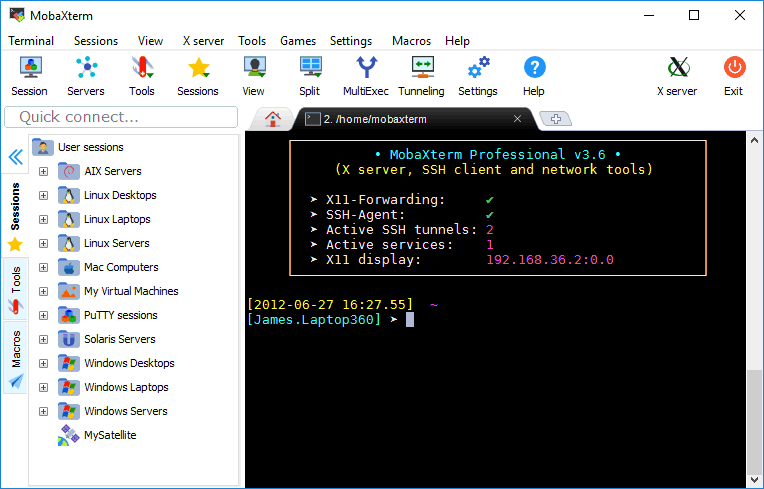
MobaXterm bir Windows-ilk İsviçre ordu bıçağıdır. Sekmeleme SSH, SSH üzerinden iletilen GUI uygulamaları için tam bir X sunucusu, RDP, VNC, terminalinizin yanına sabitlenmiş bir SFTP tarayıcısı, taşınabilir Cygwin tarzı Unix ortamı ve ilk başlatmada PuTTY ana bilgisayarlarınızı okuyan bir oturum yöneticisi alırsınız. Çoğu Windows sysadmin için bu, PuTTY’nin büyümesi gereken araçtır.
Eksik olduğu yere: Home Edition sizi 12 oturumla ve 4 makro ile sınırlar ve sadece kişisel kullanım için lisanslanır. İş unvanınız IT deniyorsa Professional’e ihtiyacınız vardır. Arayüz yoğundur ve rahat hissetmek bir hafta alır.
Fiyatlandırma:
- Ücretsiz: Home Edition, oturum ve makro limitlerde kişisel projeler için sınırsız kullanım
- Ücretli: Professional yaklaşık $69/kullanıcı, kalıcı, 12 ay güncelleme ile
- vs PuTTY: İş için ücretsiz değil, ama dört ayrı araç yerine kullanılır, bu da genellikle lisansı bir öğleden sonra geri kazandırır
PuTTY’den geçiş: MobaXterm, ilk başlatmada kayıt defterinden PuTTY oturumlarını içe aktarır. Yerleşik ssh-agent ile yeniden kullanmak istiyorsanız anahtarların .ppk’dan OpenSSH formatına tek seferlik dönüştürülmesi gerekir. Orta boy kurulum için on dakika bütçe ayırın.
Download: MobaXterm
Sonuç: Windows’ta iseniz ve uzak GUI’ler, uzak masaüstleri veya dosya transferlerini terminallerle sık sık dokunuyorsanız bunu seçin. Sadece bir shell’e ihtiyacınız varsa atlayın.
KiTTY — PuTTY isteyenler için en iyi, keskin kenarlar olmadan
KiTTY “PuTTY artı Simon’un asla kabul etmediği özellikler” olarak başlayan PuTTY’nin bir fork’udur. Mevcut PuTTY oturum mağazanızı okur, bu nedenle geçiş onu sunup kafayı başlatmak anlamına gelir. Bunun üzerine bir başlatıcı aracılığıyla oturum sekmeleri, otomatik giriş betikleri, USB sürücüde yaşayan taşınabilir modu, son kullanılan ana bilgisayarlarınızla bir sohbet ve isterseniz bir arka plan görüntüsü alırsınız.
Eksik olduğu yere: Geliştirme sporadiktir ve yalnızca Windows’ta. Arayüz altında hala PuTTY olduğundan, konfigürasyon ağacı aynı görünür. macOS veya Linux derlemeleri yok.
Fiyatlandırma:
- Ücretsiz: Tümü, PuTTY’nin özdeş MIT benzeri lisansı altında açık kaynak
- Ücretli: Yok
- vs PuTTY: PuTTY gibi ücretsiz ve PuTTY’nin eklemeyi reddettiği özellikleri ekler
PuTTY’den geçiş: Sıfır geçiş. KiTTY, PuTTY’nin yazdığı kayıt defteri anahtarlarını okur, bu nedenle kaydedilmiş her oturum hemen görünür. Anahtarlar .ppk formatında kalır.
Download: KiTTY
Sonuç: PuTTY’yi seviyor ve sadece eksik sekmeler ve otomatik girişi istiyorsanız doğru seçim. Modern görünüme veya çapraz platform’a ihtiyacınız varsa doğru seçim değil.
Windows Terminal — Windows 10 ve 11 için en iyi ücretsiz modern terminal
Windows Terminal eski konsol penceresinin Microsoft’un resmi değiştirilmesidir. Ücretsiz, açık kaynak ve Microsoft Store’dan veya winget’ten yüklenir. Gerçek sekmeler, bölünmüş pane’ler, GPU hızlandırmalı işleme, profil başına kabuklar (PowerShell, WSL, Git Bash, Command Prompt, artı tanımladığınız herhangi bir SSH profili) ve uygun Unicode desteği ile tam 24-bit renk alırsınız. SSH sadece Windows tarafından varsayılan olarak gönderilen OpenSSH istemcisini çalıştıran bir kabuk profilin.
Eksik olduğu yere: Grafik oturum yöneticisi yok. Her ana bilgisayar settings.json’da bir JSON girişidir ve yerleşik dosya tarayıcısı veya anahtar yöneticisi yoktur. Bunun bir terminal, iş istasyonu değil.
Fiyatlandırma:
- Ücretsiz: Tümü
- Ücretli: Yok
- vs PuTTY: PuTTY gibi ücretsiz, ama terminal kendisi daha yeni bir nesil
PuTTY’den geçiş: PuTTY oturumları için içe aktarıcı yok. Ana bilgisayar adlarını settings.json’da SSH profilleri olarak kopyalarsınız ve OpenSSH’in ~/.ssh/config’i okuymasını sağlarsınız. Her ana bilgisayarı kendi profili olarak istiyorsanız orta boy kurulum 30 dakika alır veya ~/.ssh/config takma adlarına güveniyorsanız beş dakika.
Download: Microsoft Store · GitHub releases
Sonuç: Modern Windows geliştirme işi yapan herkes için varsayılan cevap. Bunu ~/.ssh/config ile birleştirin ve herhangi bir üçüncü taraf yüklenmeden PuTTY’yi tamamen değiştirin.
Termius — Bulut senkronize edilen ana bilgisayarlara ihtiyaç duyan çok cihazlı takımlar için en iyi
Termius SSH’i modern bir SaaS gibi ele alır. Ana bilgisayarlar, anahtarlar, parçacıklar ve port yönlendirmeleri, Windows, macOS, Linux, iOS, iPad ve Android’de senkronize olan şifreli bir kasada yaşar. Ücretsiz Başlangıç planı sınırsız ana bilgisayarlara, SFTP’ye, port yönlendirmesine, AI oto-tamamlama ve ticari kullanıma izin verir, ancak senkronizasyon ücretli seviyenin arkasındadır. Ücretli planlar cihaz senkronizasyonu, takımlar için paylaşılan kasalar, oturum denetim günlükleri ve SSO ekler.
Eksik olduğu yere: En yararlı özellik, senkronizasyon, Başlangıç’ın içermediği şeydir. Electron shell yerel terminalden daha ağır ve yalnızca bir makineniz varsa ana bilgisayarları senkronize etmek için ayda kullanıcı başına $10 ödemeniz pahalı görünüyor.
Fiyatlandırma:
- Ücretsiz: Başlangıç planı, bir cihazda sınırsız ana bilgisayar, senkronizasyon yok
- Ücretli: Pro yıllık faturalandırılan $10/kullanıcı/ay, Team $20, Business $30
- vs PuTTY: PuTTY’den daha pahalı, ama Windows dizüstü bilgisayarınız ve Android telefonunuz aynı ana bilgisayar listesini açan bu listedeki tek araç
PuTTY’den geçiş: Termius PuTTY oturumlarını doğrudan okumaz. PuTTY kayıt defterinden CSV’ye aktarın veya ana bilgisayar adlarını Termius toplu içe aktarma iletişim kutusuna yapıştırın. Anahtarlar önce .ppk’dan OpenSSH formatına dönüştürülmesi gerekir.
Download: Termius
Sonuç: Sabit olarak cihazlar arasında geçiyorsanız ve ana bilgisayar listenizin sizi takip etmesini istiyorsanız buna değer. Bir makinede yaşıyorsanız ve abonelikleri beğenmiyorsanız atlayın.
WinSCP — Gerçek işi dosya taşımak olan insanlar için en iyi
WinSCP SFTP, SCP, FTP, WebDAV ve S3 için iki panel dosya tarayıcısıdır. Sol panel yerel makinenizdir, sağ panel sunucudur, aralarında sürükleyin. Ayrıca bir terminal’e sahip ama terminal önemli değil. Favori editörünüzle bütünleşir, bu nedenle uzak dosyalar çift tıklamada VS Code veya Notepad++‘da açılır, SFTP üzerinden geri kaydedilir ve birisi düzenlemenin ortasında dosyaya dokunduğunda sizi uyarır.
Eksik olduğu yere: Sadece Windows. Bir terminal olarak işlevseldir ama hiçbir şey daha, bu nedenle çoğu insan PuTTY veya KiTTY ile yan yana çalıştırır.
Fiyatlandırma:
- Ücretsiz: Tümü, açık kaynak
- Ücretli: Sadece bağışlar
- vs PuTTY: PuTTY gibi ücretsiz, değiştirme yerine tamamlayıcı
PuTTY’den geçiş: WinSCP, ilk başlatmada kayıt defterinden PuTTY oturumlarını içe aktarır. Ayrıca .ppk anahtarlarını doğrudan içe aktarır, dönüştürme gerekmez.
Download: WinSCP
Sonuç: SSH, komut çalıştırmak değil dosya taşımak için bir araç olduğunda doğru araç. Bunu seçtiğiniz terminale ek olarak yükleyin.
Bitvise SSH Client — Windows için en iyi ücretsiz profesyonel seviye istemci
Bitvise SSH Client satıcının kişisel ve ticari tüm kullanımlar için ücretsiz verdiği ticari kaliteli SSH istemcisidir. Uygun bir oturum yöneticisi, terminalin yanında entegre bir SFTP sekmesi, dinamik SOCKS port yönlendirme, Windows etki alanları için GSSAPI/Kerberos kimlik doğrulaması ve ayrıntılı bağlantı günlükleri alırsınız. Bu, birçok kurumsal Windows yöneticisinin zaten makinelerinde sahip olduğu araçtır.
Eksik olduğu yere: Sadece Windows. Arayüz işlevsel yerine güzel ve SSH sunucusu ürünü (ayrı ücretli indirme) istemcinin de ücretli olduğunu varsayan insanları kafası karışır.
Fiyatlandırma:
- Ücretsiz: Tümü, sınırları yok, ticari kullanım dahil
- Ücretli: Daha güçlü destek ve güncelleme taahhütleri için isteğe bağlı lisans
- vs PuTTY: PuTTY gibi ücretsiz, entegre SFTP ve port yönlendirmesi ile
PuTTY’den geçiş: Otomatik içe aktarma yok. Bitvise içinde oturumları yeniden oluşturun veya CSV ile İçe Aktar/Dışa Aktar iletişim kutusunu kullanın. Anahtarlar .ppk’dan OpenSSH’e dönüştürülmesi gerekir.
Download: Bitvise SSH Client
Sonuç: PuTTY fiyatı artı SFTP ve port yönlendirmesi istiyorsanız ve Windows’ta ve işlevsel UI güzel olanı tercih ederseniz bunu seçin. macOS veya Linux’a ihtiyacınız varsa atlayın.
Tabby — Her yerde bir yapılandırma isteyen çapraz platform kullanıcıları için en iyi
Tabby Windows, macOS ve Linux’ta aynı şekilde çalışan modern, açık kaynaklı bir terminal (eski adıyla Terminus olarak bilinen). Entegre SSH ve Telnet istemcisi, sekme yönetimi, kaydedilmiş profiller, X11 yönlendirmesi, atlama-ana bilgisayar desteği, Zmodem dosya aktarımı, sırlar için şifreli kasa ve tüm makinelerinizin aynı ana bilgisayar listesini paylaşması için isteğe bağlı bulut yapılandırması senkronizasyonu ile. Eklenti desteği komut paletleri, tıklanabilir URL’ler ve renkli kodlu köşeli ayraçları kapsar.
Eksik olduğu yere: Electron olmaktan dolayı, bellek kullanımı yerel terminalden yüksek ve eski donanımda soğuk başlama yavaş hissettiriyor. Gelişmiş güç özellikleri (fare seçim modları, profiller arasında bölünmüş pane’ler) yapılandırma dosyası düzenleme gerektirir.
Fiyatlandırma:
- Ücretsiz: Tümü, MIT altında açık kaynak
- Ücretli: Yok. İsteğe bağlı Tabby Cloud yapılandırması senkronizasyonu da ücretsiz
- vs PuTTY: PuTTY gibi ücretsiz, PuTTY olmayan iki işletim sisteminde çalışır
PuTTY’den geçiş: İçe aktarıcı yok. Tabby’nin profil listesine ana bilgisayarlar ekleyin bir kez. Anahtarlar standart OpenSSH formatında çalışır veya Tabby kasasında yenileri oluşturabilir ve saklayabilir.
Download: Tabby
Sonuç: Windows, macOS ve Linux’ta çalışıyorsanız ve üçünde aynı terminali istiyorsanız doğru seçim. Sadece bir OS kullanıyorsanız ve Electron uygulamalarını beğenmiyorsanız aşırı.
Nasıl seçilir
MobaXterm‘i seçin, Windows yöneticisi iseniz ve uzak çalışma SSH artı X11 artı RDP artı SFTP anlamına geliyorsa ve $69 lisansına harcayabilirseniz. Dört aracı bir sekme çubuğu içine yoğunlaştırır.
KiTTY‘i seçin, PuTTY’yi seviyor ve sadece eksik sekmeler, otomatik giriş ve başlatıcı istiyorsanız. En küçük muhtemel yükseltmedir ve kaydedilmiş her oturumu tutarsınız.
Windows Terminal‘i seçin, modern Windows’ta iseniz ve zaten PowerShell veya WSL kullanıyorsanız. SSH profillerini kabukların yanına ekleyin ve PuTTY’yi silin.
Termius‘u seçin, bir dizüstü, masaüstü ve telefon arasında atlıyorsanız ve kayıt defteri anahtarlarını dışa aktarmadan ana bilgisayar listenizi hepsinde istiyorsanız.
WinSCP‘yi seçin, SSH açmanın gerçek nedeni dosya taşımaksa. Gerçekten bir shell’e ihtiyacınız olduğu zamanlar için seçtiğiniz terminali tutun.
Bitvise SSH Client‘i seçin, PuTTY fiyatı artı SFTP ve port yönlendirmesi istiyorsanız, Windows’ta ve işlevsel UI güzel olanı tercih ederseniz.
Tabby‘i seçin, Windows, macOS ve Linux’ta çalışıyorsanız ve üçünde aynı terminali istiyorsanız.
PuTTY‘de kalın, bir sunucuya günde bir kez bağlanıyorsanız ve arayüz sizi hiç rahatsız etmediyse. Hala çalışıyor, on yıl içinde de çalışacak ve bunda yanlış olan hiçbir şey yok.
SSS
En iyi ücretsiz PuTTY alternatifi nedir?
Doğrudan bir yükseltme yolu için KiTTY, mevcut PuTTY oturumlarınızı okur ve sekmeler ekler. Modern bir değiştirme için, OpenSSH’li Windows Terminal, Windows 10 ve 11’de varsayılan cevaptır ve Tabby en iyi çapraz platform seçimidir. Üçü de işlevsel sınırı olmaksızın ücretsizdir.
macOS için PuTTY eşdeğeri var mı?
macOS varsayılan olarak OpenSSH gönderir, bu nedenle çoğu Mac kullanıcısı sadece Terminal.app’dan veya iTerm2’den ssh çalıştırır. PuTTY’ye benzer bir grafik oturum yöneticisi istiyorsanız, Termius ve Tabby en yakın eşleşmedir, her ikisi de çapraz platformdur.
PuTTY sekmeler destekler mi?
Hayır. PuTTY sekmeler desteklememiş ve bakıcılar onları eklemeyeceğini söylemiştir. KiTTY, bir PuTTY fork’u, bir başlatıcı aracılığıyla sekmeler ekler ve aynı oturum mağazasını okur.
PuTTY oturumlarımı başka bir araca aktarabilirim?
MobaXterm, WinSCP ve KiTTY PuTTY kayıt defteri anahtarlarını doğrudan okur, bu nedenle oturumlar ilk başlatmada görünür. Termius, Bitvise, Tabby ve Windows Terminal manuel dışa aktarma veya CSV’den yapıştırma gerektirir. .ppk formatındaki anahtarlar genellikle önce OpenSSH’e dönüştürülmesi gerekir.
Hangi PuTTY alternatifinin entegre SFTP tarayıcısı vardır?
MobaXterm, Bitvise SSH Client ve Termius’un hepsi terminalin yanında bir SFTP sekmesi içerir. WinSCP, SFTP-ilk olup terminalin yanında. KiTTY, Windows Terminal ve Tabby’nin grafik SFTP tarayıcısı yoktur.
PuTTY 2026'da kullanmak için hala güvenli mi?
Evet. PuTTY aktif olarak bakılıyor, güvenlik yamaları alıyor ve cari şifrelerle modern SSH-2 konuşuyor. Arayüz eski, güvenli değil. Geçiş nedeni kolaylık, güvenlik değil.